
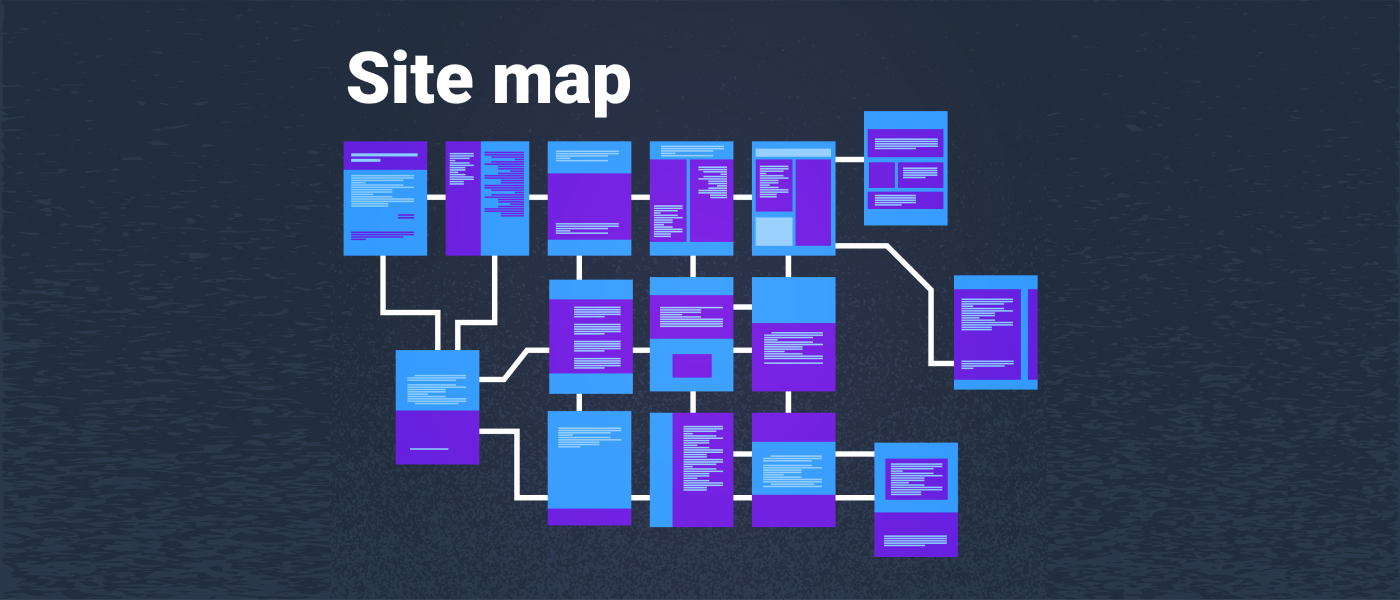
Карта сайту (Sitemap) є важливим інструментом для пошукової оптимізації вашого інтернет-магазину на платформі Shopify. Вона представляє собою файл, що містить список всіх сторінок вашого сайту, який допомагає пошуковим системам ефективно проіндексувати їх. У цій статті ми розглянемо, як знайти та надіслати карту сайту вашого магазину Shopify для кращого індексування в пошукових системах.
Що таке карта сайту і чому вона важлива?
Перед тим як перейти до процесу налаштування карти сайту на Shopify, давайте розберемося, чому вона важлива. Карта сайту – це файл, який містить список всіх сторінок вашого сайту, структурованих для зручності пошукових систем. Це дозволяє пошуковим роботам більш ефективно сканувати ваш сайт і індексувати його сторінки. Карта сайту також може вказувати на частоту оновлення сторінок, їхній пріоритет та інші важливі деталі, які можуть допомогти пошуковим системам краще зрозуміти ваш сайт.
Крок 1: Знаходження вашої карти сайту в Shopify
Першим кроком є знаходження вашої карти сайту в адміністративній панелі Shopify. Щоб це зробити, виконайте наступні дії:
- Увійдіть у свій обліковий запис Shopify.
- Перейдіть у розділ “Онлайн-магазин” (Online Store).
- Виберіть пункт “Налаштування” (Settings).
- У розділі “Основні” (General) прокрутіть вниз до розділу “Карта сайту” (Sitemap).
Тут ви побачите URL-адресу вашої карти сайту у форматі “yourstorename.myshopify.com/sitemap.xml”.
Крок 2: Перевірка карти сайту
Перш ніж відправити карту сайту пошуковим системам, важливо переконатися, що вона містить правильну інформацію та включає всі сторінки вашого магазину. Клацніть по посиланню на карту сайту, щоб відкрити її в новій вкладці браузера, і переконайтеся, що список сторінок повний і актуальний.
Крок 3: Відправлення карти сайту в Google Search Console
Тепер, коли у вас є URL-адреса вашої карти сайту, ви можете відправити її в Google Search Console для індексації в пошуковій системі Google. Для цього виконайте наступні дії:
- Увійдіть у свій обліковий запис Google Search Console.
- Виберіть ваш веб-сайт, якщо він вже доданий, або додайте його, якщо цього ще не зроблено.
- Перейдіть у розділ “Карта сайту” (Sitemap).
- Введіть URL-адресу вашої карти сайту в відповідне поле і натисніть кнопку “Надіслати” (Submit).
Крок 4: Відправлення карти сайту в Bing Webmaster Tools
Окрім Google, важливо також відправити вашу карту сайту в Bing Webmaster Tools для індексації в пошуковій системі Bing. Цей процес схожий на відправку в Google Search Console:
- Увійдіть у свій обліковий запис Bing Webmaster Tools.
- Виберіть свій веб-сайт або додайте його, якщо цього ще не зроблено.
- Перейдіть у розділ “Відправка карти сайту” (Submit Sitemap).
- Введіть URL-адресу вашої карти сайту і натисніть кнопку “Надіслати” (Submit).
Крок 5: Перевірка процесу індексації
Після відправки карти сайту в Google Search Console і Bing Webmaster Tools важливо періодично перевіряти процес індексації. Переконайтеся, що всі сторінки вашого сайту успішно проіндексовані і не виникає помилок індексації. Це допоможе вам переконатися, що ваш сайт правильно відображається в пошукових результатах.
Пошук та відправка карти сайту Shopify – це важливі кроки в процесі оптимізації вашого інтернет-магазину для пошукових систем. Правильно налаштована карта сайту допоможе покращити індексацію вашого сайту, підвищити його видимість в пошукових результатах і залучити більше органічного трафіку. Дотримуйтесь цих кроків, щоб переконатися, що ваш магазин Shopify максимально ефективно індексується пошуковими системами.