
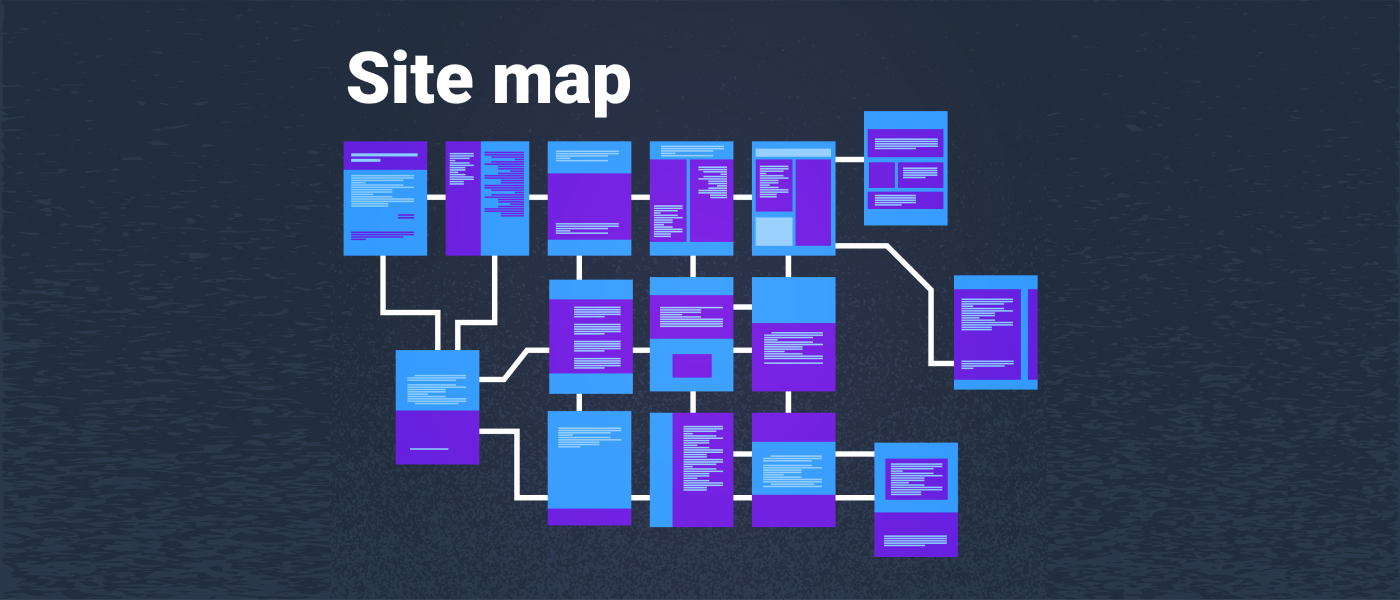
Карта сайта (Sitemap) является важным инструментом для поисковой оптимизации вашего интернет-магазина на платформе Shopify. Она представляет собой файл, содержащий список всех страниц вашего сайта, который помогает поисковым системам эффективно проиндексировать их. В этой статье мы рассмотрим, как найти и отправить карту сайта вашего магазина Shopify для лучшего индексирования в поисковых системах.
Что такое карта сайта и почему она важна?
Прежде чем мы перейдем к процессу настройки карты сайта на Shopify, давайте понимать, почему она важна. Карта сайта — это файл, который содержит список всех страниц вашего сайта, структурированных для удобства поисковых систем. Это позволяет поисковым роботам более эффективно сканировать ваш сайт и индексировать его страницы. Карта сайта также может указывать на частоту обновления страниц, их приоритет и другие важные детали, которые могут помочь поисковым системам лучше понять ваш сайт.
Шаг 1: Нахождение вашей карты сайта в Shopify
Первым шагом является нахождение вашей карты сайта в административной панели Shopify. Чтобы это сделать, выполните следующие действия:
- Войдите в свою учетную запись Shopify.
- Перейдите в раздел «Онлайн-магазин» (Online Store).
- Выберите пункт «Настройки» (Settings).
- В разделе «Основные» (General) прокрутите вниз до раздела «Карта сайта» (Sitemap).
Здесь вы увидите URL-адрес вашей карты сайта в формате «yourstorename.myshopify.com/sitemap.xml».
Шаг 2: Проверка карты сайта
Прежде чем отправить карту сайта поисковым системам, важно убедиться, что она содержит корректную информацию и включает в себя все страницы вашего магазина. Щелкните по ссылке на карту сайта, чтобы открыть ее в новой вкладке браузера, и убедитесь, что список страниц полный и актуальный.
Шаг 3: Отправка карты сайта в Google Search Console
Теперь, когда у вас есть URL-адрес вашей карты сайта, вы можете отправить ее в Google Search Console для индексации в поисковой системе Google. Для этого выполните следующие действия:
- Войдите в свою учетную запись Google Search Console.
- Выберите ваш веб-сайт, если он уже добавлен, или добавьте его, если это не сделано.
- Перейдите в раздел «Карта сайта» (Sitemap).
- Введите URL-адрес вашей карты сайта в соответствующее поле и нажмите кнопку «Отправить» (Submit).
Шаг 4: Отправка карты сайта в Bing Webmaster Tools
Помимо Google, важно также отправить вашу карту сайта в Bing Webmaster Tools для индексации в поисковой системе Bing. Этот процесс похож на отправку в Google Search Console:
- Войдите в свою учетную запись Bing Webmaster Tools.
- Выберите свой веб-сайт или добавьте его, если это не сделано.
- Перейдите в раздел «Отправка карты сайта» (Submit Sitemap).
- Введите URL-адрес вашей карты сайта и нажмите кнопку «Отправить» (Submit).
Шаг 5: Проверка процесса индексации
После отправки карты сайта в Google Search Console и Bing Webmaster Tools важно периодически проверять процесс индексации. Убедитесь, что все страницы вашего сайта успешно проиндексированы и не возникает ошибок индексации. Это поможет вам убедиться, что ваш сайт правильно отображается в поисковых результатах.
Поиск и отправка карты сайта Shopify — это важные шаги в процессе оптимизации вашего интернет-магазина для поисковых систем. Правильно настроенная карта сайта поможет улучшить индексацию вашего сайта, повысить его видимость в поисковых результатах и привлечь больше органического трафика. Следуйте этим шагам, чтобы убедиться, что ваш магазин Shopify максимально эффективно индексируется поисковыми системами.